


每次在设置里手动关掉 Microsoft Defender 的实时保护,结果重启电脑后又悄无声息地自己跑回来了?这大概是 Windows 用户最抓狂的体验之一。
这篇教程就是来终结这个循环的。我会带你走两条路:一条是临时禁用,适合偶尔需要放行开发工具或特定文件的场景;另一条是彻底移除——直接把 Windows 10/11 自带的 Defender 杀毒组件和安全中心从系统里连根拔起,不再让它后台偷偷占用资源、拖慢你的机器。
不过丑话说在前头:Defender 被彻底删除后,系统等于少了一层默认防线。如果你决定走这条路,务必提前装好其他靠谱的安全软件,别让电脑裸奔。另外,本教程涉及系统级组件的强制修改,操作不可逆,动手之前建议先建一个系统还原点,给自己留条后路。
1、关闭系统实时保护
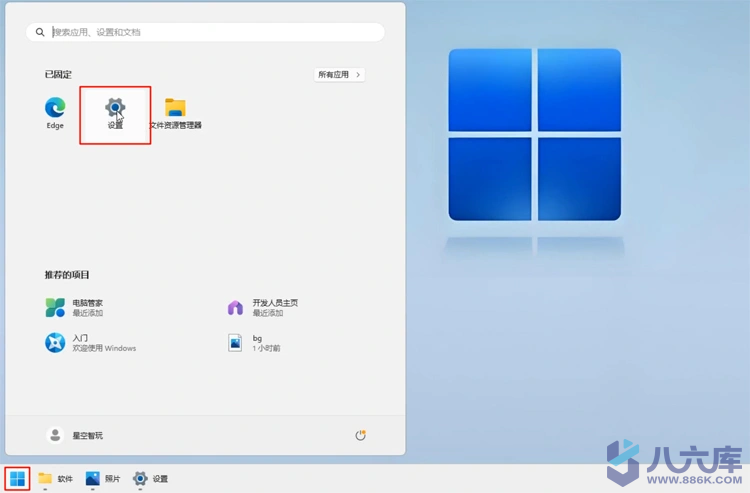
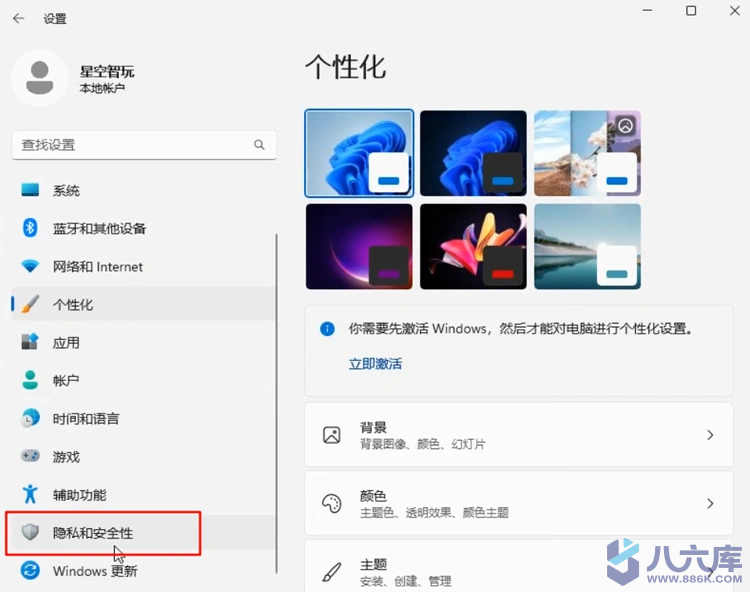
点击开始菜单【设置】【隐私和安全性】进入Windows安全中心
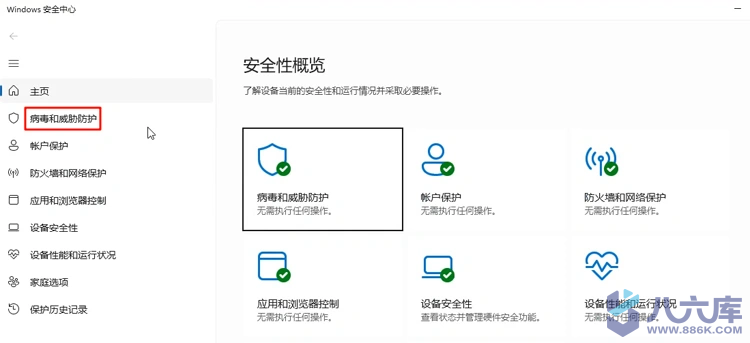
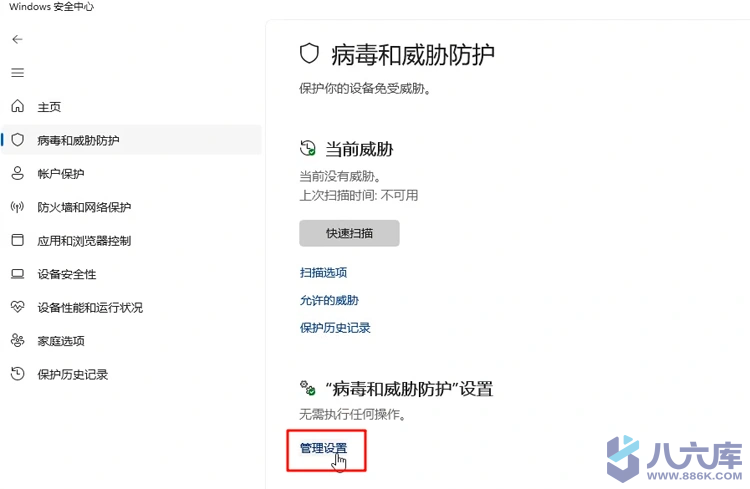
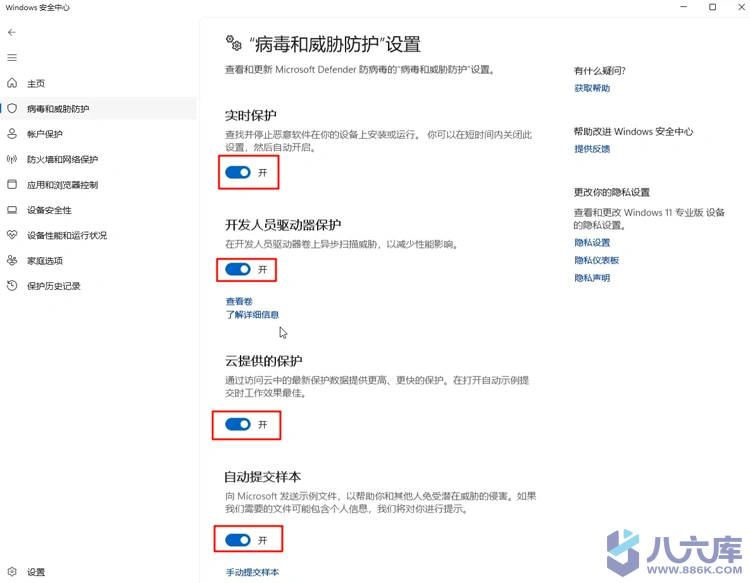
点击病毒和威胁防护【管理设置】关闭【实时保护】【开发人员驱动器保护】【云提供的保护】【自动提交样本】【篡改防护】等5个选项
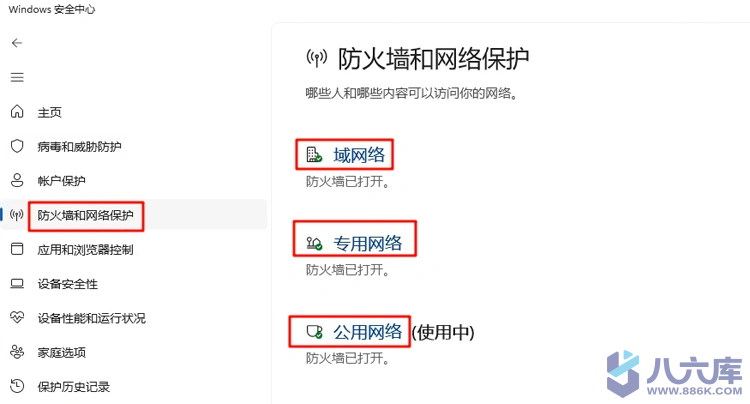
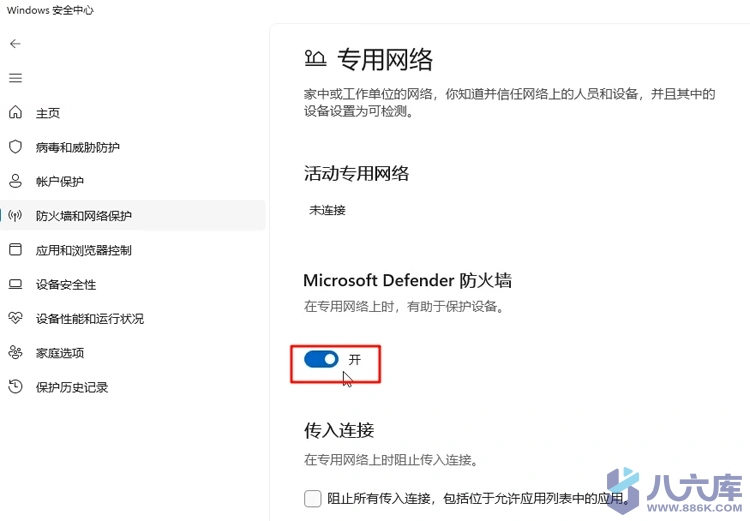
再进入防火墙和网络保护,关闭域网络、专用网络、公用网络里的Microsoft Defender防火墙
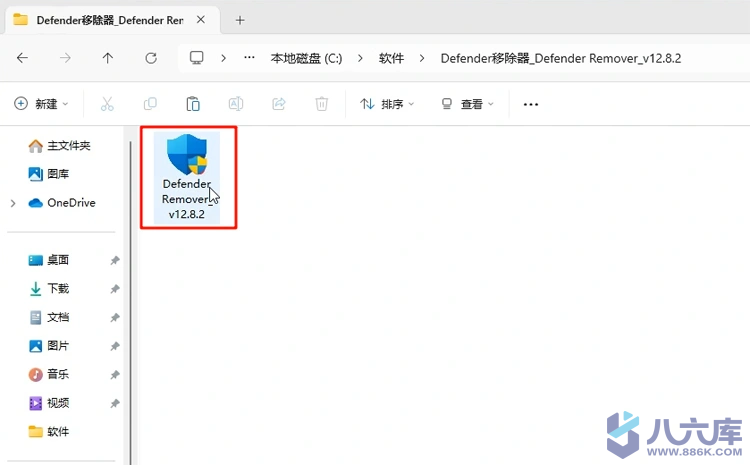
这里有三个选项,键盘按字母y键开始运行
[Y]移除Microsoft Defender杀毒软件+禁用所有安全组件
[A]仅移除Microsoft Defender
[S]禁用所有安全组件
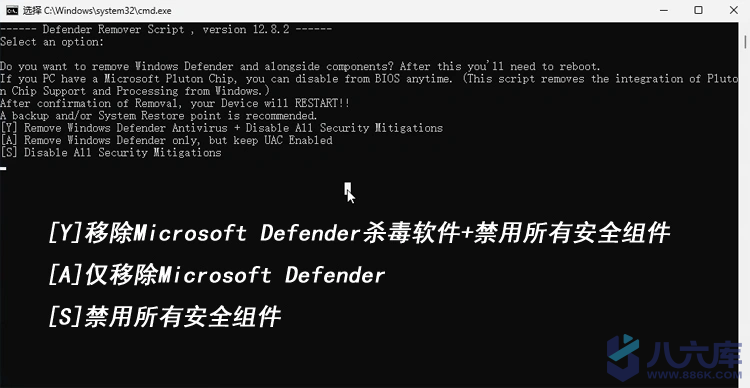
请耐心等待软件运行完毕
卸载完成后 重启电脑
现在我们再进入Windows安全中心
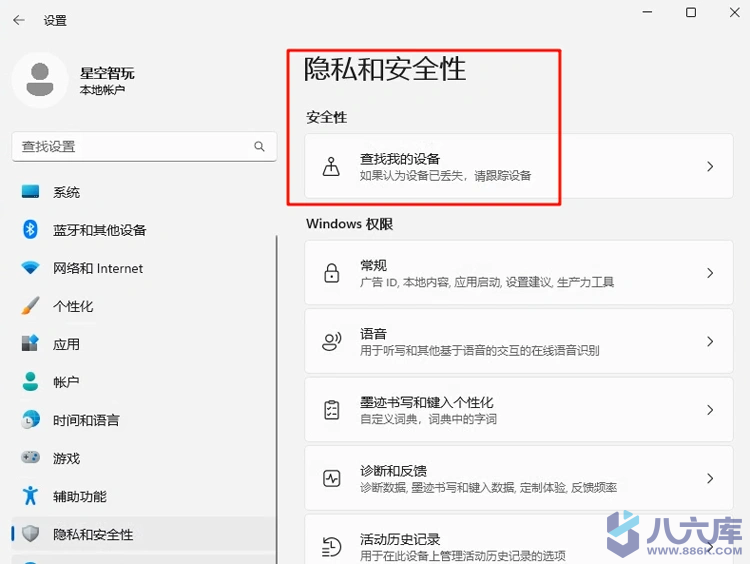
你会发现Windows安全中心和Defender杀毒软件都消失了
该应用程序有什么作用?
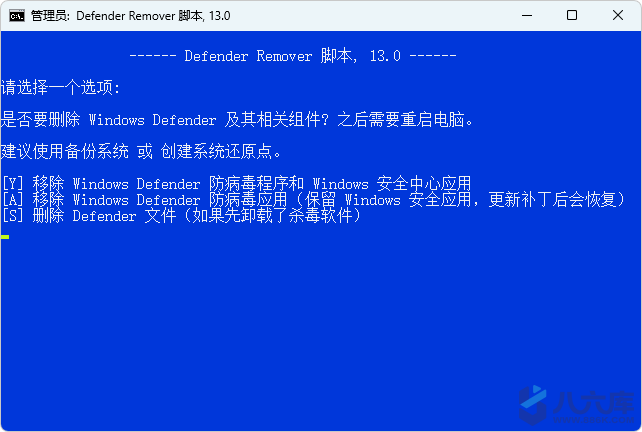
此应用程序删除 Windows Defender,包括 Windows 安全应用程序、Windows 基于虚拟化的安全性 (VBS)、Windows SmartScreen、Windows 安全服务、Windows Web 威胁服务、Windows 文件虚拟化 (UAC)、Microsoft Defender App Guard、Microsoft 驱动程序Windows 10 或更高版本上“设置”应用程序中的阻止列表、系统缓解措施和 Windows Defender 页面。
输入 “Y”,表示移除当前系统Defender的所有组件。
输入 “N”, 表示禁用「Windows安全中心」所有相关组件。
输入 “M”, 表示只禁用「Windows安全中心」中的反病毒功能。
输入 “E”, 对应M,表示启用「Windows安全中心」中的反病毒功能。
输入 “R”, 对应N,表示启用「Windows安全中心」的所有相关组件。
输入 “J”, 表示移除ISO镜像中的Microsoft Defender。
注意事项
操作具有一定危险性,请注意备份系统和资料
操作后仅有5秒时间让你选择是否重启系统(按下 CTRL+C 取消重启)
原版地址:https://github.com/ionuttbara/windows-defender-remover



暂无评论内容